- الرئيسية
- 4 طرق لنقل البيانات من اندرويد إلى ايفون بسهولة
4 طرق لنقل البيانات من اندرويد إلى ايفون بسهولة
كيف يمكنني نقل البيانات من اندرويد الى ايفون؟ وكيفية نقل البيانات من هواتف هواوي أو سامسونج إلى ايفون؟ في هذا المقال، نقدم لك عدة طرق بسيطة تساعدك في نقل بياناتك من اندرويد الى ايفون أو حتى ايباد بكل سهولة.
يعمل كل من جهاز Android وأجهزة iPhone بأنظمة تشغيل مختلفة، مما يجعل نقل البيانات بينهما أمرًا ليس بالبساطة المطلوبة. هل ترغب في نقل بياناتك من هاتف Huawei إلى iPhone أو من Samsung إلى iPhone؟ لا داعي للقلق. في هذا المقال، جمعنا لك بعض الطرق السهلة التي تساعدك على نقل الملفات من Android إلى iPhone بكل سلاسة. يمكنك تجربة هذه الطرق واختيار الأسلوب الذي يناسبك أكثر.
نقل البيانات من اندرويد الى ايفون باستخدام Move to iOS
لتسهيل عملية نقل الملفات من Android إلى iPhone، أطلقت Apple تطبيق Move to iOS للأجهزة التي تعمل بنظام Android، مما يجعل عملية النقل أسرع وأكثر بساطة. مع ذلك، يجدر بالذكر أن هذه الطريقة لا تدعم نقل الموسيقى أو مرفقات الرسائل من هاتفك.
الخطوة الأولى: قم بإعداد جهاز iPhone جديد حتى تصل إلى شاشة التطبيقات والبيانات. إذا كان جهاز iPhone قد تم إعداده مسبقًا، ستحتاج إلى مسح جميع البيانات عليه (الإعدادات > عام > إعادة تعيين > مسح جميع المحتويات والإعدادات) ثم اختر خيار نقل البيانات من Android.
الخطوة الثانية: افتح تطبيق Move to iOS على جهاز Android، واتبع التعليمات. عندما يظهر رمز على جهاز iPhone، أدخله على جهاز Android.
الخطوة الثالثة: اختر الفئات التي ترغب في نقلها من جهاز Android إلى iPhone، ثم اضغط على زر التالي لبدء عملية النقل.
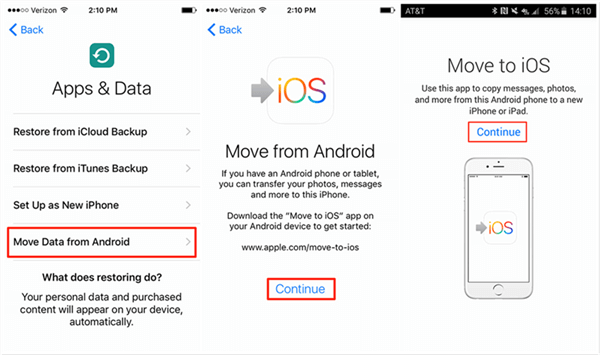
كيفية نقل البيانات من هواوي إلى ايفون باستخدام Move to iOS
نقل بيانات من اندرويد الى ايفون بطريقة أسهل
كما لاحظت في الجزء الأول، مع تطبيق Move to iOS، لا يمكن نقل البيانات من Android إلى iPhone بشكل انتقائي، وتكون أنواع الملفات المدعومة محدودة. يجب أيضًا مسح كافة البيانات والإعدادات على iPhone قبل بدء النقل، ثم الانتظار لوقت طويل حتى تكتمل العملية. لذلك، نقدم لك حلاً بديلاً يغطي جميع احتياجاتك – برنامج AnyTrans، الأقوى في إدارة بيانات iOS، الذي يتيح لك نقل البيانات من Android إلى iPhone بشكل انتقائي أو كلي.
مزايا AnyTrans:
- نقل البيانات من Android إلى iPhone أو من iPhone إلى iPhone بنقرة واحدة
- يدعم نقل أكثر من 27 نوعًا من الملفات، مثل الصور وجهات الاتصال، وأكثر من الملفات التي يدعمها iTunes
- يتيح لك نقل الملفات المحددة فقط إلى iPhone الجديد
- نقل سريع يوفر الكثير من الوقت
- التوافق الكامل مع جميع إصدارات iOS وiPhone
كيفية نقل البيانات من Android إلى iPhone بسهولة:
1. قم بتنزيل AnyTrans على جهاز الكمبيوتر (PC/Mac)، ثم قم بتوصيل أجهزة Android وiPhone بالكمبيوتر.
2. انقر على علامة تبويب Phone Switcher، واختر الخيار الأول Android/iPhone إلى iPhone.
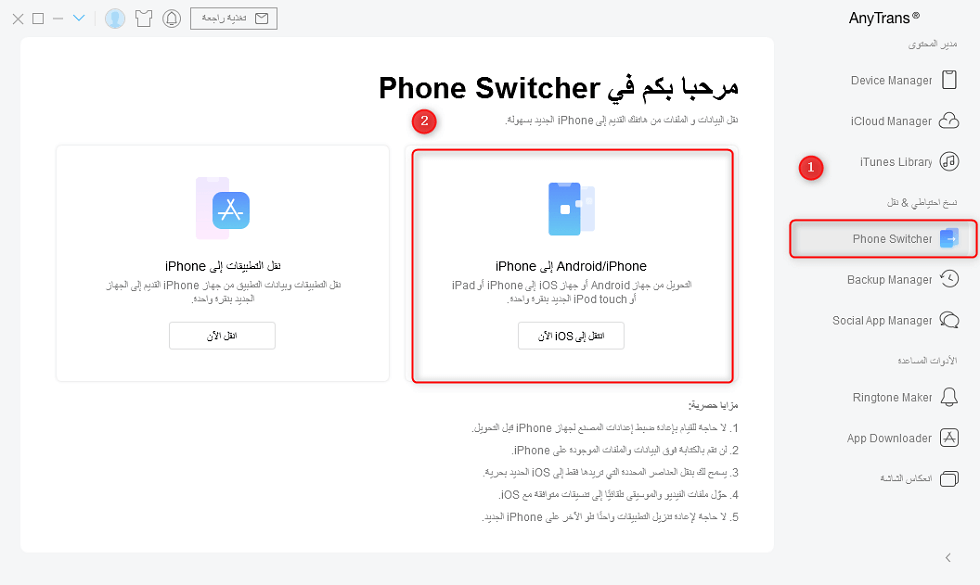
كيفية نقل كل الملفات من الأندرويد إلى الايفون باستخدام برنامج AnyTrans – الخطوة الثانية
3. حدد الجهاز المستهدف واختر الفئات التي ترغب في نقلها، ثم انقر على زر التالي لبدء عملية النقل.
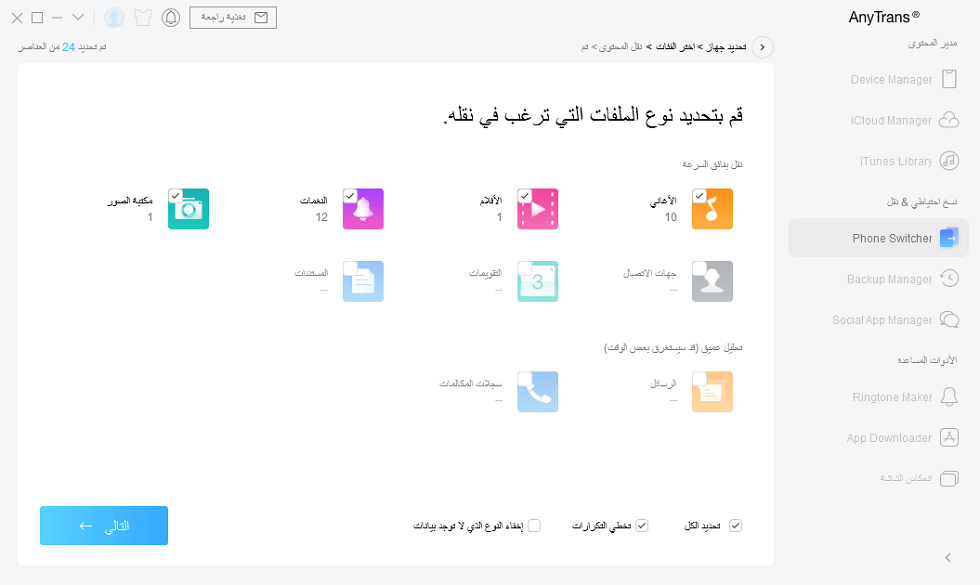
كيفية نقل كل الملفات من الأندرويد إلى الايفون باستخدام برنامج AnyTrans – الخطوة الثالثة
4. بعد الضغط على زر التالي، سيبدأ النقل تلقائيًا، وقد يستغرق بعض الوقت حسب حجم البيانات.
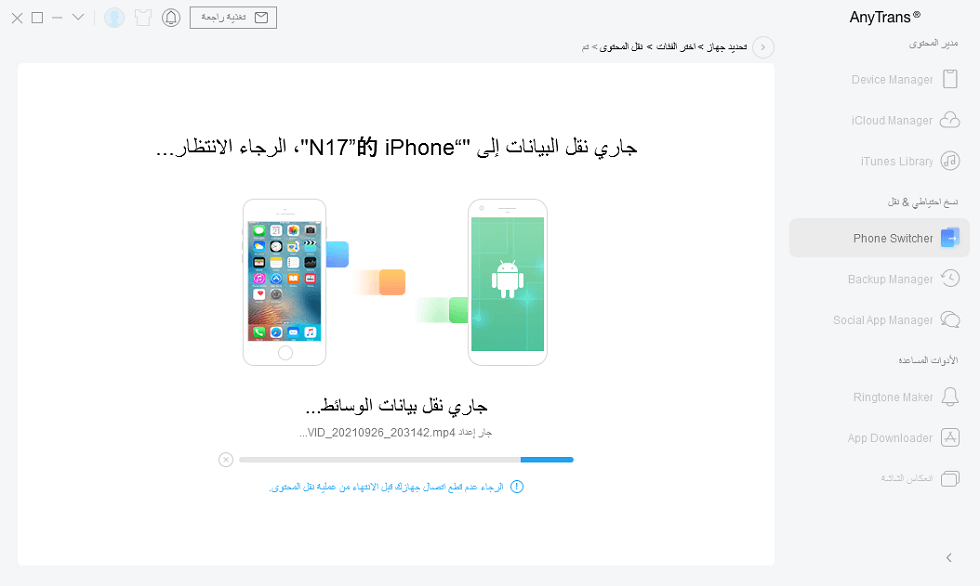
انتظار نقل البيانات
5. بعد إكمال النقل، ستظهر لك الواجهة النهائية تؤكد نجاح العملية.
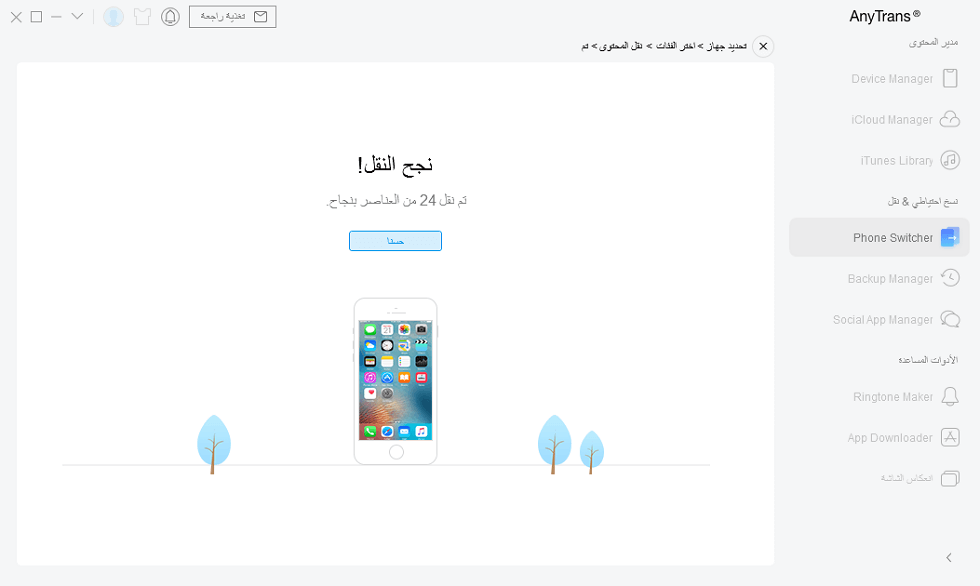
نجح النقل
مزامنة الموسيقى/الصور/ مقاطع الفيديو مع iPhone باستخدام iTunes
إذا كنت تستطيع التعامل مع العملية المعقدة والمستهلكة للوقت، يمكنك استخدام هذه الطريقة لنقل الأغاني والصور ومقاطع الفيديو من Android إلى iPhone باستخدام iTunes. قم بتنزيل أحدث إصدار من iTunes وتثبيته على جهاز كمبيوتر بنظام Mac أو Windows. من المهم أن تعلم أن iTunes سيقوم بمسح المحتوى الحالي على جهاز iPhone أو iPad عند مزامنة البيانات.
1. قم بتوصيل هاتف Android بجهاز الكمبيوتر.
2. انسخ الأغاني والصور ومقاطع الفيديو التي ترغب في نقلها إلى مجلد جديد على جهاز الكمبيوتر.
3. يمكنك تثبيت تطبيق نقل ملفات Android على جهاز Mac إذا كنت تستخدمه.
4. افصل جهاز Android وقم بتوصيل جهاز iPhone.
5. افتح iTunes.
مزامنة الموسيقى:
1. انقر على خيار ملف واختر إضافة مجلد إلى المكتبة.
2. حدد المجلد الذي قمت بإنشائه مسبقًا، وانقل الأغاني إلى مكتبة iTunes.
3. اضغط على علامة تبويب الجهاز.
4. اختر الموسيقى، ثم فعّل خيار مزامنة الموسيقى.
5. حدد المكتبة الكاملة أو الأغاني المطلوبة واضغط على تطبيق.
مزامنة الصور ومقاطع الفيديو:
1. انقر على خيار ملف واختر إضافة مجلد إلى المكتبة.
2. حدد المجلد الذي أنشأته لنقل الصور ومقاطع الفيديو إلى مكتبة iTunes.
3. اضغط على علامة تبويب الجهاز، واختر الصور.
4. فعّل خيار مزامنة الصور.
5. اختر المجلد الذي قمت بإنشائه مسبقًا.
6. حدد خيار جميع المجلدات واختر تضمين مقاطع الفيديو، ثم اضغط على تطبيق.
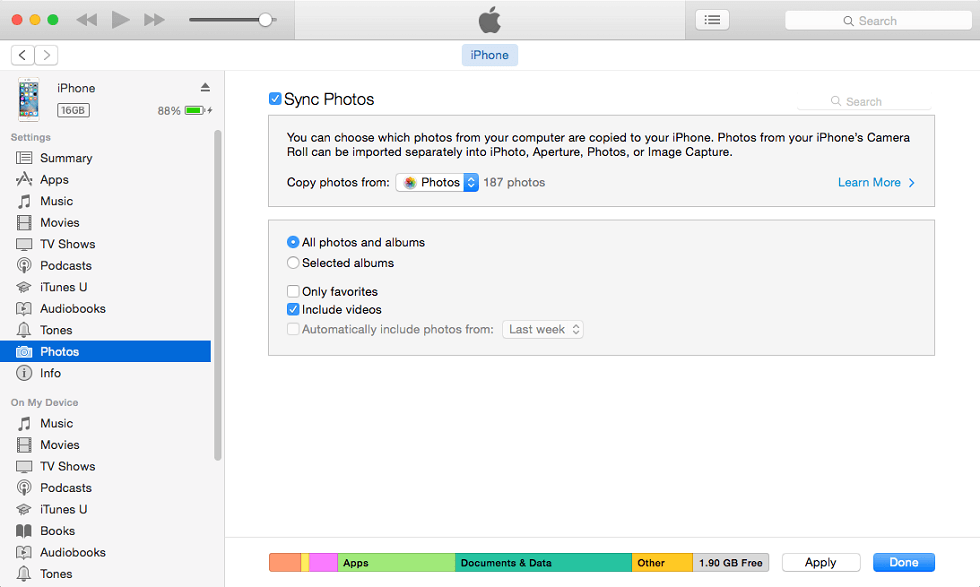
نقل البيانات من Android إلى iPhone باستخدام iTunes
مزامنة جهات الاتصال/البريد/التقويمات من Android إلى iPhone
يدعم جهاز iPhone العديد من مزودي البريد الإلكتروني مثل Google وExchange وYahoo، مما يتيح لك تسجيل الدخول إلى بريدك الإلكتروني ومزامنة نفس جهات الاتصال والتقويمات التي تستخدمها على جهاز Android. سنوضح هنا كيفية القيام بذلك باستخدام حساب Gmail كمثال.
على هاتف Android:
1. انتقل إلى الإعدادات.
2. اختر حساب Gmail.
3. اضغط على مزامنة جهات الاتصال والبريد والتقويمات.
4. انقر على خيار مزامنة الآن.
5. سيتم مزامنة الملفات التي اخترتها في نفس الوقت.
على iPhone أو iPad:
1. افتح الإعدادات.
2. اضغط على البريد وجهات الاتصال والتقويمات (أو الحسابات وكلمات المرور).
3. اختر إضافة حساب.
4. حدد Google Gmail.
5. أدخل تفاصيل حسابك واضغط على التالي.
6. قم بتفعيل مزامنة البريد وجهات الاتصال والتقويمات.
إذا كنت تستخدم تطبيقات وسائط اجتماعية مثل Facebook أو Twitter أو Sina Weibo لتخزين جهات الاتصال والتقويمات، يمكنك أيضًا مزامنتها مع جهاز iPhone أو iPad باستخدام الخطوات التالية:
1. قم بتنزيل التطبيق المطلوب من متجر التطبيقات.
2. بعد التثبيت، افتح الإعدادات على iPhone أو iPad.
3. ابحث عن Facebook أو Twitter أو أي تطبيق وسائط اجتماعية آخر.
4. سجل الدخول بحسابك.
5. فعّل خيار مزامنة جهات الاتصال والتقويمات.
الخلاصة
كانت هذه الخطوات حول كيفية نقل البيانات من Android إلى iPhone. سواء كنت ترغب في نقل جميع بيانات جهاز Android أو اختيار بيانات محددة فقط، يمكنك الاعتماد على AnyTrans لإجراء عملية النقل بسلاسة. إذا كانت لديك أي استفسارات، لا تتردد في ترك تعليق وسنقوم بمساعدتك في أقرب وقت.



أعضاء فريق iMobie وأحد المعجبين بشركة Apple، يحبون مساعدة المزيد من المستخدمين في حل العديد من المشكلات المتعلقة بنظامي iOS و Android.
الإجابات عن الأسئلة المتعلقة بالآراء حول المنتج؟ اتصل بفريق الدعم الفني للحصول على حل سريع>
